
 Алгебра
 Английский
 Биология
 География
 Геометрия
 История
 Русский
 Обществознание
 Физика
 Химия
 Информатика
 Литература
 Математика
Ответ:
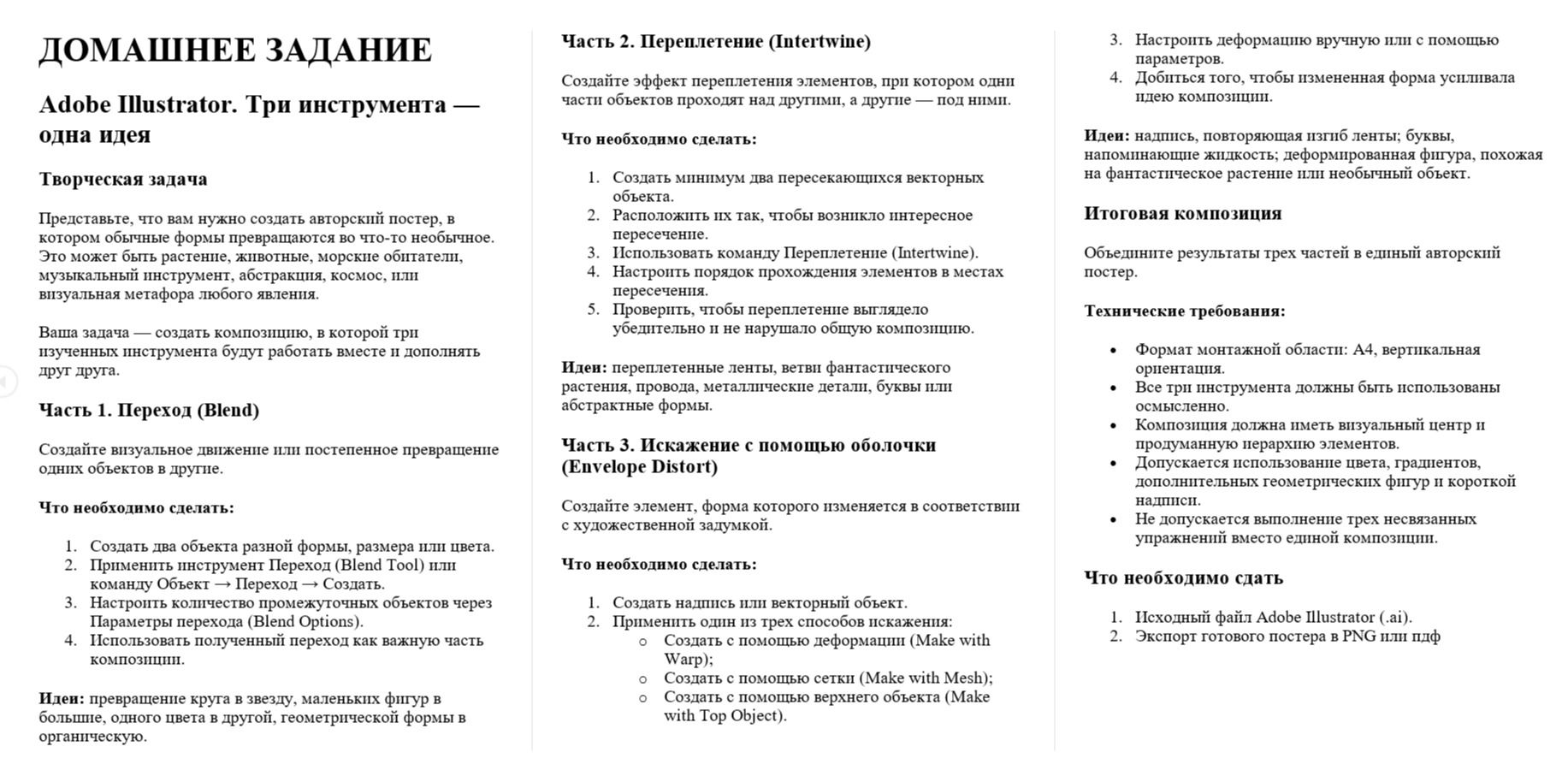
Ниже — три готовых варианта концепции. Каждый объединяет все три инструмента в едином постере A4. Выберите один вариант и выполните в Adobe Illustrator; файлы .ai и PNG/PDF нужно сохранить из программы.
Вариант 1. «Рост»
- Создайте документ A4, книжная ориентация. Разместите в центре крупный силуэт фантастического растения.
- Blend: нарисуйте внизу небольшой круг и вверху звезду. Выделите оба объекта и выберите «Объект → Переход → Создать». В параметрах перехода задайте, например, 12 промежуточных объектов. Получившийся переход используйте как одну из ветвей растения.
- Intertwine: создайте две пересекающиеся векторные ветви. Выделите их и примените «Объект → Переплетение → Создать». В местах пересечения настройте порядок прохождения ветвей, чтобы одна поочерёдно проходила над другой и под ней.
- Envelope Distort: добавьте короткую надпись «РАСТИ». Примените «Объект → Искажение оболочки → Создать с помощью деформации» и выберите мягкую дугу, чтобы надпись повторяла изгиб верхней ветви.
- Оформите фон светлым, а растение — контрастными зелёными и тёплыми акцентами. Надпись сделайте хорошо читаемой; оставьте поля и визуальный центр вокруг пересечения ветвей.
Вариант 2. «Орбита звука»
- Создайте документ A4, книжная ориентация. В центре поместите крупный стилизованный музыкальный инструмент, например фантастическую скрипку.
- Blend: создайте две ноты разного размера или цвета, выделите их и примените «Объект → Переход → Создать». Настройте число промежуточных объектов и расположите переход по дуге как движение звука.
- Intertwine: нарисуйте две пересекающиеся орбитальные линии вокруг инструмента. Примените «Объект → Переплетение → Создать» и отредактируйте порядок частей в точках пересечения.
- Envelope Distort: напишите «ЗВУК В ДВИЖЕНИИ» и преобразуйте надпись через «Создать с помощью сетки» либо «Создать с помощью деформации», придав ей волнообразную форму.
- Сделайте инструмент главным элементом, а орбиты и переход нот — направляющими взгляд деталями. Используйте тёмный фон и несколько ярких цветов, сохраняя контраст текста.
Вариант 3. «Металлический сад»
- Создайте документ A4, книжная ориентация. Постройте центральную композицию из фантастических металлических листьев, стеблей и геометрических деталей.
- Blend: нарисуйте малую и большую геометрические формы, например шестиугольник и круг. Создайте переход командой «Объект → Переход → Создать», добавив промежуточные формы. Разместите его вдоль одного стебля, чтобы показать изменение формы.
- Intertwine: расположите две металлические ленты так, чтобы они пересекались. Примените команду «Объект → Переплетение → Создать» и задайте чередование верхней и нижней частей лент.
- Envelope Distort: создайте векторную форму листа и измените её командой «Объект → Искажение оболочки → Создать с помощью верхнего объекта». Верхним объектом задайте контур необычного листа. Альтернатива — деформировать короткую надпись «ФОРМА» с помощью сетки.
- Используйте ограниченную палитру из двух-трёх металлических оттенков и один акцентный цвет. Самый крупный лист или переплетение поместите в визуальный центр, а короткую надпись — рядом, не перекрывая основные детали.
В каждом варианте проверьте, что переход Blend содержит промежуточные объекты, переплетение Intertwine действительно чередует порядок элементов в пересечениях, а объект Envelope Distort заметно изменил форму. Сохраните редактируемый исходник в формате .ai, затем экспортируйте готовый постер в PNG или PDF.
