
 Алгебра
 Английский
 Биология
 География
 Геометрия
 История
 Русский
 Обществознание
 Физика
 Химия
Химия Информатика
 Литература
 Математика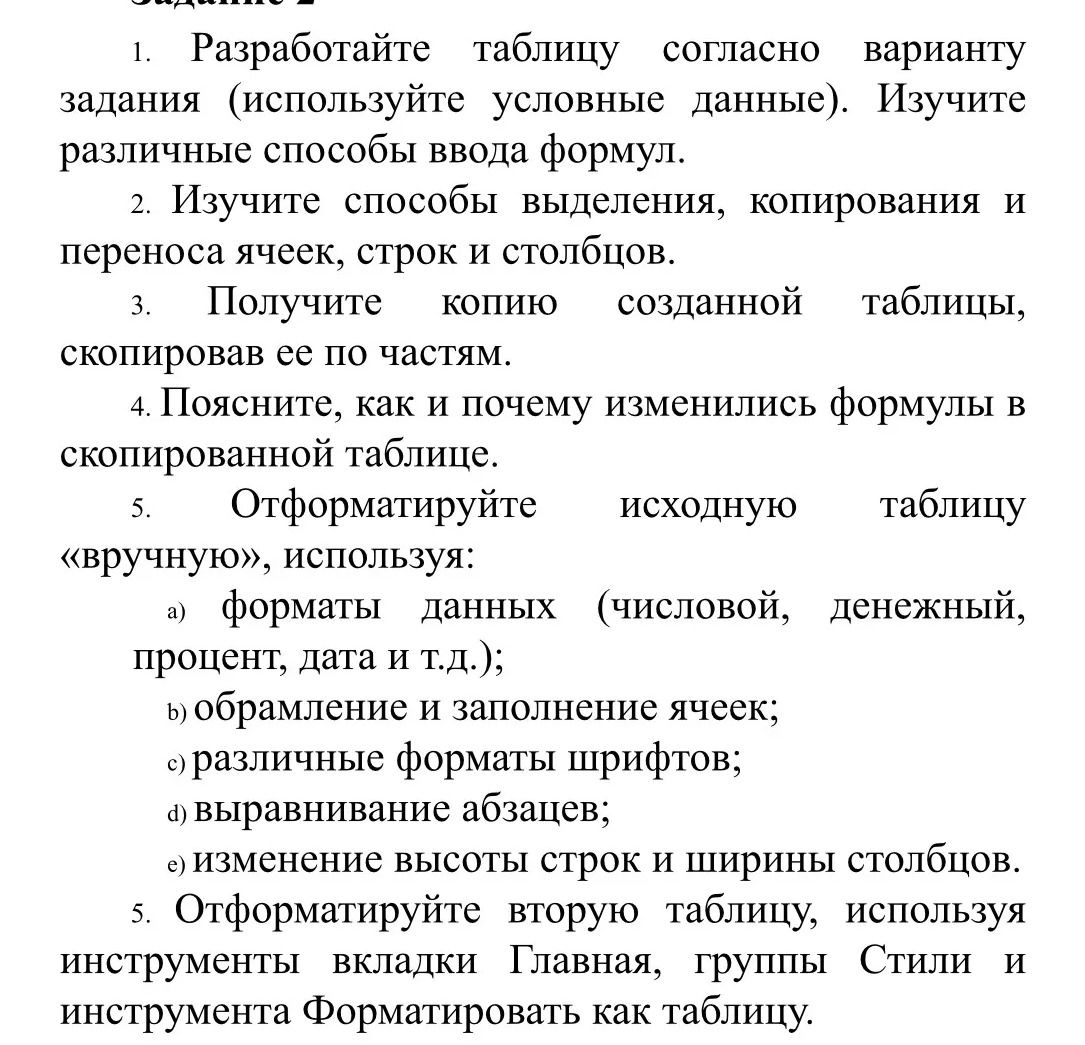
Ответ:
Решение:
Вторая таблица отформатирована с использованием инструмента 'Форматировать как таблицу' на вкладке 'Главная'.
- Выделена вся вторая таблица.
- На вкладке 'Главная' в группе 'Стили' выбрана команда 'Форматировать как таблицу'.
- Выбран один из предложенных стилей таблицы.
- Excel автоматически применил к таблице форматирование: границы, заливку заголовка, чередующуюся заливку строк (или столбцов), фильтры в заголовках, а также установил правильные относительные ссылки в формулах, если они были.
Ответ: Вторая таблица отформатирована с помощью встроенного стиля 'Форматировать как таблицу', что автоматически применило границы, заливку, чередование строк и другие элементы форматирования.
